No menu do site, clique em "Resultados" ou acesse diretamente a página de Resultados.
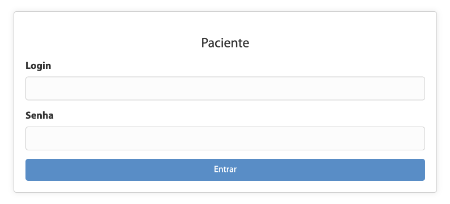
Na página existem 3 abas para login: Paciente, Médico e Convênio / Planos. Se você for paciente, preencha os dados de login dentro do quadro de "Paciente" conforme imagem abaixo.
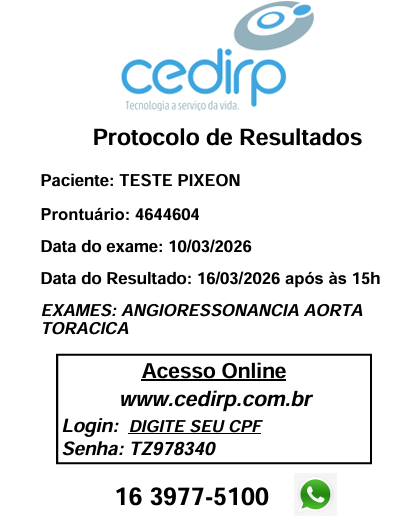
Atenção: letras maiúsculas e minúsculas fazem diferença! Digite exatamente como recebeu.
Após o login, você terá acesso ao laudo e às imagens do exame.
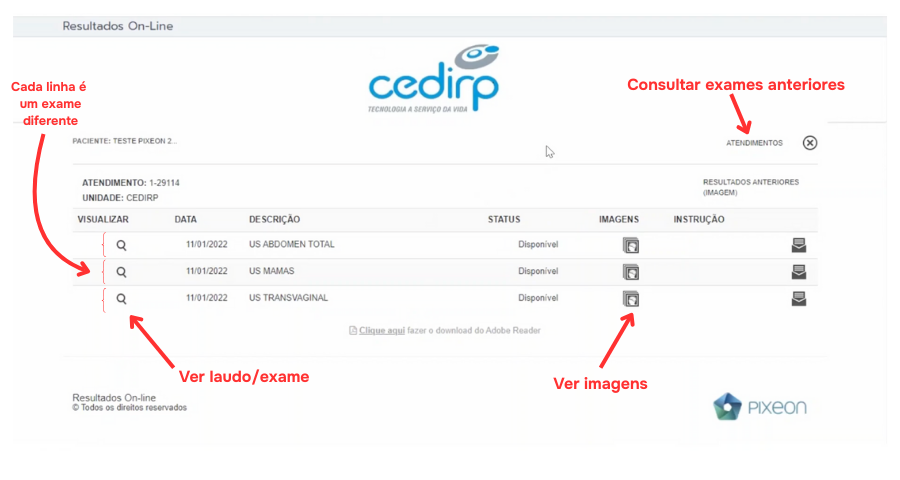
Verifique o STATUS do pedido:
 Laudo: clique no ícone da lupa para visualizar, imprimir ou salvar o resultado.
 Imagens: clique sobre o quadrado cinza para abrir as imagens. Se foram realizados mais de um exame, as imagens podem aparecer apenas em um deles.
Para abrir os exames, seu computador ou celular precisa ter um leitor de arquivos .PDF. Caso não tenha, clique aqui para baixar o Acrobat Reader.
O sistema PACS não possui compatibilidade com o navegador Safari, que é o navegador padrão dos dispositivos Apple (iPhone e MacBook).
Para visualizar corretamente as imagens, é necessário utilizar um dos navegadores compatíveis:
Abaixo está o passo a passo para instalar um desses navegadores no iPhone.
No seu iPhone, localize e abra o aplicativo App Store.
Na barra de pesquisa da App Store, digite: Google Chrome ou Mozilla Firefox.
Toque no botão "Obter" ou no ícone de download ao lado do navegador escolhido. Se solicitado, confirme o download utilizando Face ID, Touch ID ou senha do Apple ID.
Após a instalação, toque em "Abrir" ou localize o aplicativo na tela inicial do iPhone.
Com o Chrome ou Firefox aberto, cole ou clique no link enviado pela clínica para visualizar suas imagens e exames no sistema PACS.
Importante: caso o link seja aberto automaticamente no Safari, copie o link e cole manualmente no Google Chrome ou Mozilla Firefox para garantir o funcionamento correto.
Sua opinião é muito importante para nós. Clique aqui para responder nossa pesquisa de satisfação.